DX開発に関するご相談・ご質問は、お気軽に
営業時間:10:00〜20:00

HP ハッキングされた?緊急対処すべき内容【エックスサーバー神対応だった件】

自社で運用しているホームページがハッキングされた場合どうすれば・・・
いきなり自分のサイトがリダイレクト等で別のHPに飛ばされる。サイト自体が開かない。
それかなりの確率でハッキングされてるかも!!
今回は、そんなお悩みをお持ちの方へ読んで欲しい内容になります。
この記事でわかること
・ハッキングされたHP(ホームページ)の修正方法
・ワードプレスのクリーンアップの方法
・php.iniの変更方法
それでは、早速私が対応した実際の方法を公開していきます!
目次
サーバー会社へすぐさま連絡
まずは、兎にも角にもサーバー会社へ連絡が重要です。
私の場合は、安心のエックスサーバーで基本的には、全て契約しているのでエックスサーバーに問い合わせします。
エックスサーバーのwebサイトトラブル診断を行います。
サイトのドメイン名やURLを入力するだけで調べてくれます。ちなみにこんな感じで調べられます。
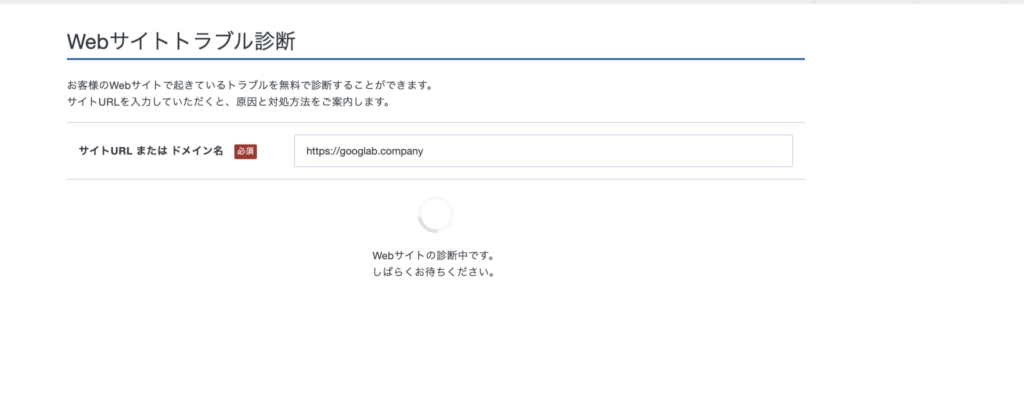
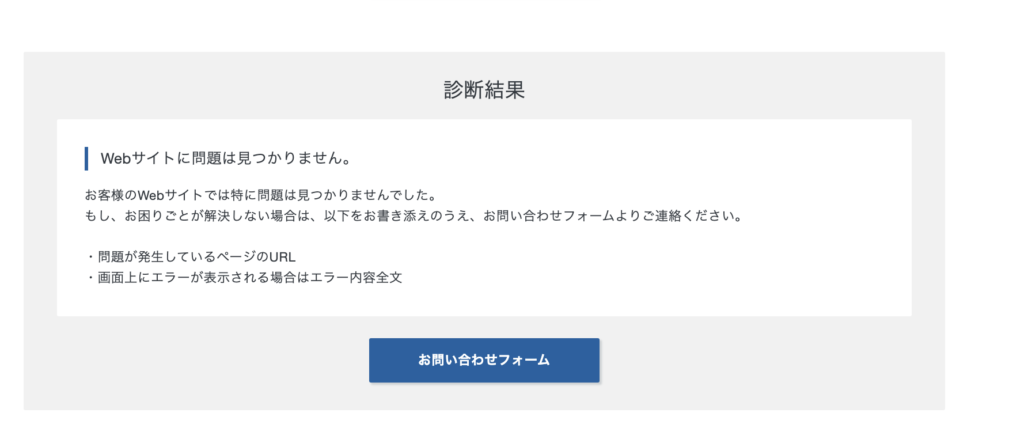
問題がない場合は、このように表示されます。(一安心)
もしウイルスの可能性があると出た場合は、下記の問い合わせフォームより連絡をします。
連絡をしたらとりあえずメール返信があるまで待機です。
XServerアカウントID
お問合せ番号
返信後は、上記の情報を常に必要になりますよ🙌
自分であれやこれやいじってどうしようもなくなる前にまずは、サーバー会社へ連絡が重要です〜!
自分で治さないのって思ったそこのあなた!
ここからが自分でやっていくことになるのでご安心あれ(できればサーバー会社が勝手に直して欲しい笑)
ファイルマネジャーより不正コードの削除
連絡が返信が来たら不正に追加されたであろうファイル情報がサーバー会社から届きます。
不正プログラムと思われるファイル一覧が届いたらそれをファイルマネージャーから削除していきます。
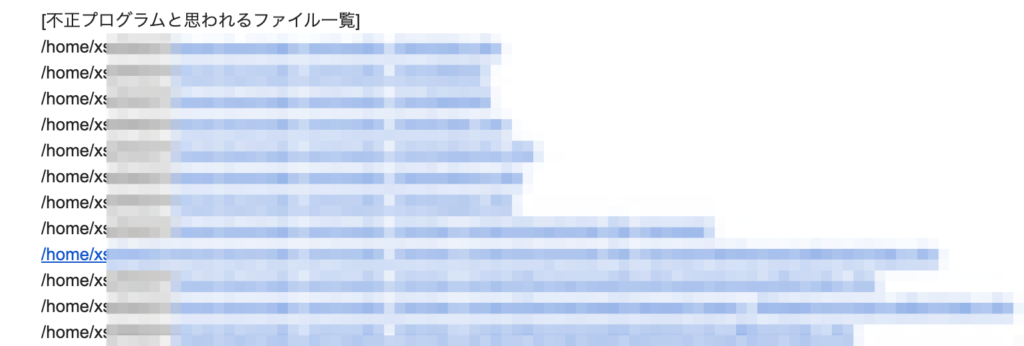
結構ありますね笑
こちらを削除していきます。
ちなみに削除するときは、ファイルマネージャーにログインした後に
そのまま削除ができないのでパーミッションの変更をしていきます。
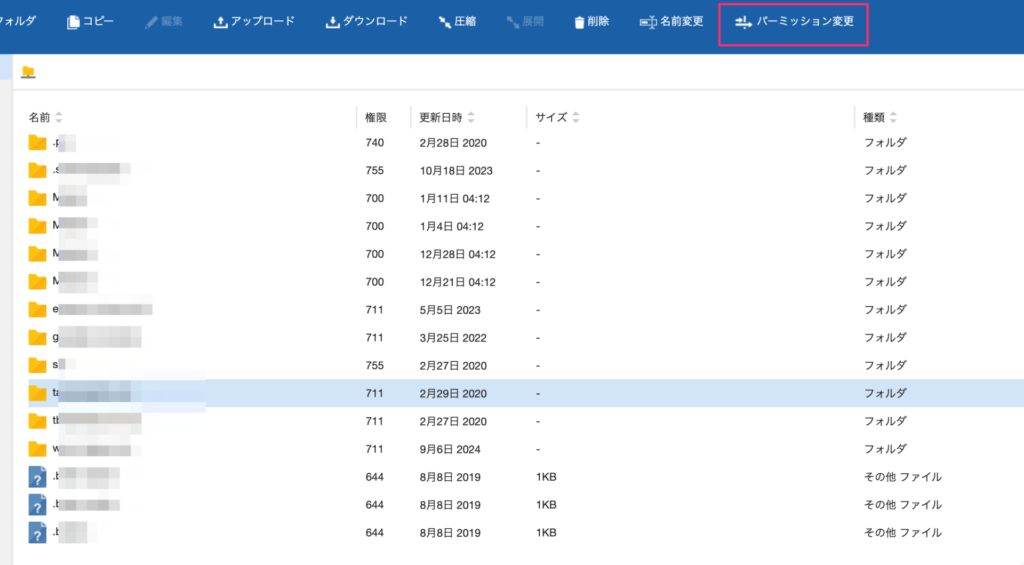
パーミッションを「000」へ変更
パーミッションを「555」から711へ変更すれば削除が可能になります。
その後最低のファイルを全て削除していきます。
改ざんされていないクリーンなデータをアップロード
改ざんの可能性のあるファイルは、全て削除した後に今度は、クリーンなデータをアップロードしていきます。
これまでデータファイルのバックアップ等していない場合も綺麗な状態のファイルを入手できるのでご安心ください。
サーバーパネル
「WordPressリカバリー」の「不正アクセスを受けたWordPressの復旧」にて
WEBサイトの復旧が可能かどうか試します。
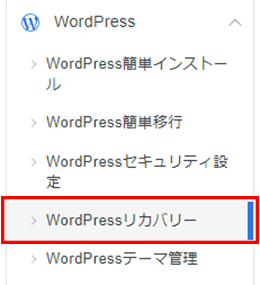
サーバーパネルにログインし「WordPressリカバリー」をクリックしてください。
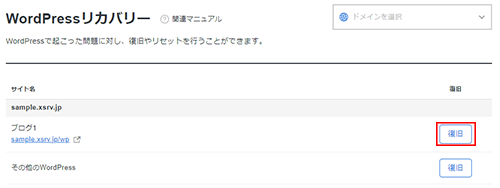
復旧したいWordPressの「復旧」をクリックしてください。
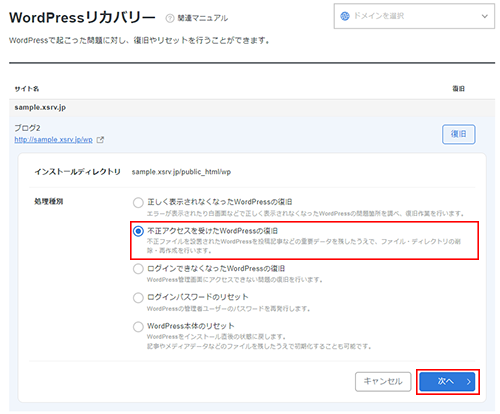
該当の項目を選択して「次へ」をクリックしてください
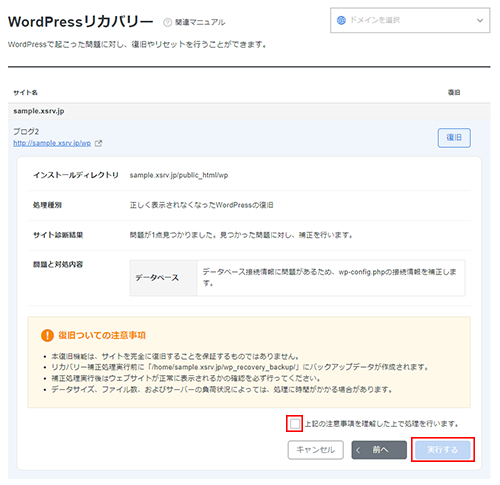
画面上の注意事項を確認し「上記の注意事項を理解した上で処理を行います。」をチェックしたうえで、「実行する」をクリックしてください。
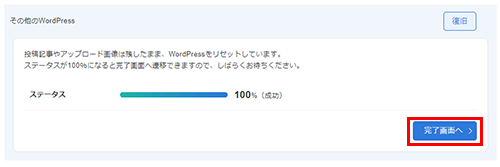
「ステータス」が100%になると「完了画面へ」ボタンが表示されますので、クリックしてください。
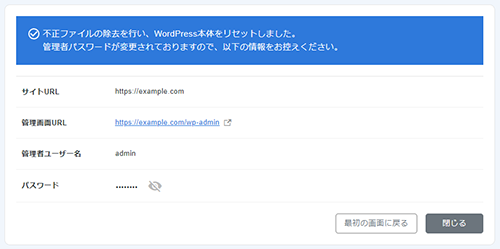
「不正ファイルの除去を行い、WordPress本体をリセットしました。」が表示されたら完了です。新しいパスワードとログインする際のIDが表示されますのでご確認ください。
不正なファイルの削除まで完了し現状復旧を行おうとしたところ実行できない場合再度それをサーバー会社へ連絡してください。
.htaccessのパーミッションを「644」に変更し、不正に残存しているファイル等を再度削除する必要がある可能性があります。
再度セキュリティーの強化
WAF設定
最後は、今後同じようなことが起きないようよりセキュリティを高めていきます。
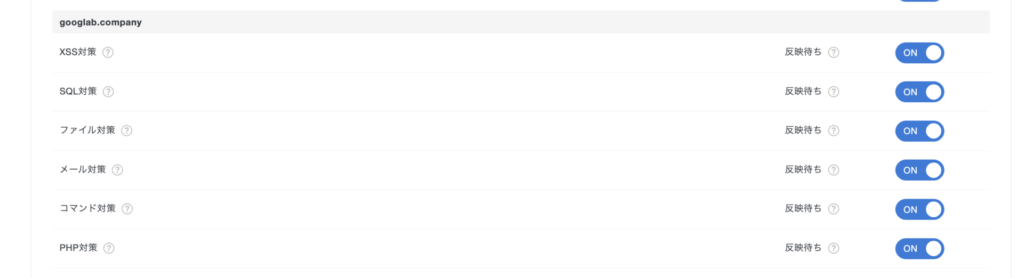
まずは、サーバーパネルのWordPressセキュリティ設定よりWAF設定を行います。
「WAF設定」の全機能を有効化することで不正なアクセスを検知し遮断するWAF(Webアプリケーションファイアウォール)を設定することができます。
ワードプレスのパスワード変更
当たり前ですが漏洩した可能性があるのでパスワードは、完全に変更します。
php.ini設定の変更
php.iniの設定を変更します。
「allow_url_fopen」および「allow_url_include」をいずれも「無効(Off)」にしてください。(「外部ファイルを読み込む/実行する」操作に対する可否設定です。)
Xアクセラレータがver2の状態だとphp.ini設定を変更できないためXアクセラレータをver1に変更します。
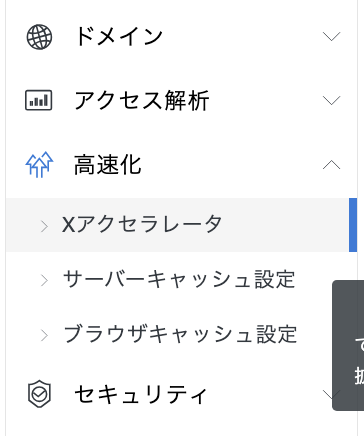
その後にphp.ini設定を変更していきます。
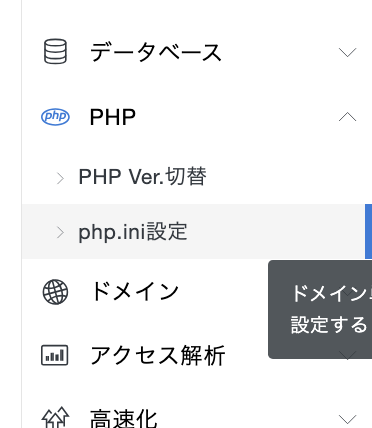
この状態にしてから保存します。
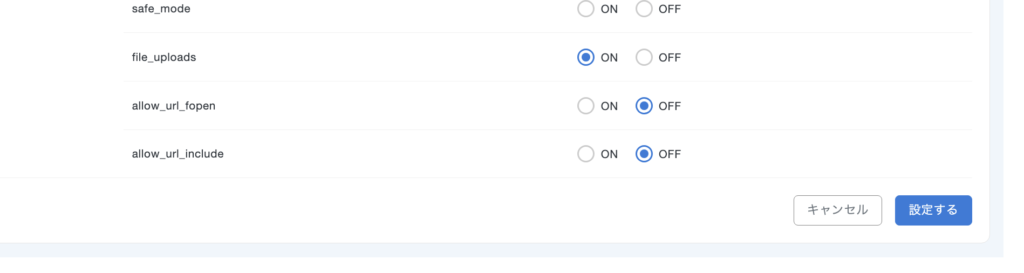
以上こんな感じで設定まですればある程度は、セキュリティが強くなります。
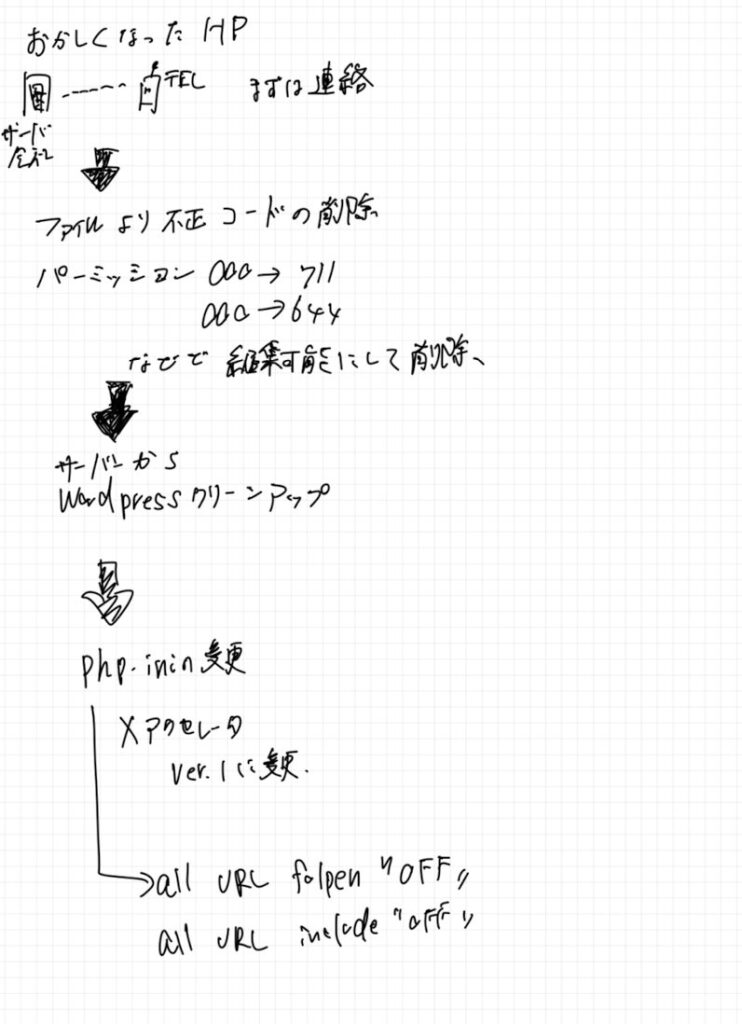
今回やったのは、こんな感じです。メモ書き図解添付しておきます(汚くてごめんなさい笑)
まとめ
それにしてもエックスサーバーのフォローは、本当に手厚い。
正直サーバー費用の金額とかスピードももちろん大事だけど一番大事なのは、万が一の保守がどうなっているか。
エックスサーバー以外の会社がどうなっているか分からないがエックスサーバーの民は、安心してくれ。
まじで問い合わせした後のフォローが手厚い(感謝しかない笑)。


